
Klasické vyúčtování
Obrazovka Vyúčtování ukazuje, kolik jste za vybrané období vydělali na jednotlivých klientech – jeden řádek na firmu, pod tabulkou souhrn za všechny. Najdete ji v nabídce Finance → Vyúčtování; otevře se rovnou na uplynulém celém měsíci.
Nic se na ní nezadává ani neopravuje, je to jen přehled. Vlastní vyúčtování – to, které se dá stáhnout, poslat nebo z něj vystavit fakturu – pořád vzniká na původní obrazovce; jak se k ní dostanete, popisuje poslední část tohoto článku.
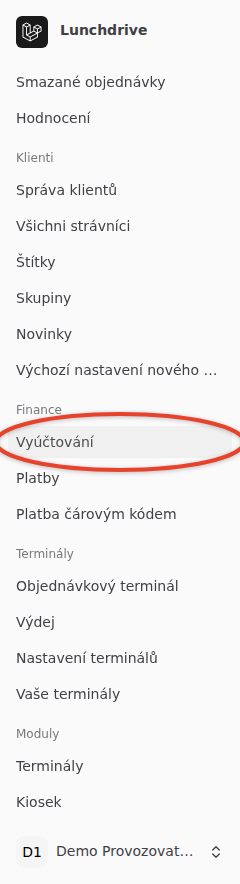
Otevře ji obsluha, která má oprávnění k vyúčtování. Když místo přehledu dostanete chybovou stránku, oprávnění nemáte – ozvěte se správci svého účtu, případně podpoře Lunchdrive.
Jak vyberete období
Vybrané období je vidět hned pod nadpisem Vyúčtování – jako dvojice dat.
Jiné období vyberete pomocí polí Od a Do. Po vyplnění klikněte na Zobrazit.

Když máte přiřazené štítky aspoň některým klientům, přibude vedle dat ještě výběr Štítky. Vyberte konkrétní štítek a v tabulce zůstanou jen klienti, kteří ho mají; volba Všichni klienti vrátí přehled zpátky na všechny. Bez přiřazených štítků se tenhle výběr vůbec nezobrazí – jak štítky klientům přiřadíte, popisuje článek Štítky a jejich nastavení.
Nad tabulkou jsou ještě dva odkazy do původní obrazovky, oba pro stejné vybrané období:
- Podrobný rozpis ukáže objednávky úplně všech vašich klientů za sebou, objednávka po objednávce.
- Otevřít vyúčtování otevře obrazovku, na které vyúčtování skutečně vzniká – generujete ho tam, stahujete a případně z něj vystavujete faktury. Viz Generování vyúčtování a faktury níže.
Co v tabulce uvidíte
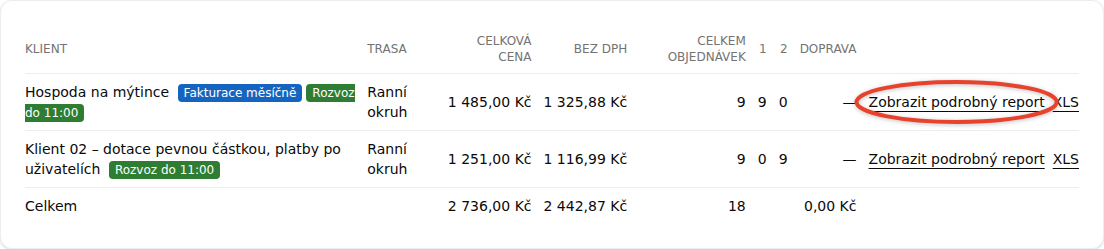
Jeden řádek je jeden klient, který si ve vybraném období něco objednal. Kdo si neobjednal nic, v tabulce není; a když si neobjednal nikdo, stojí místo tabulky věta „V tomto období si nikdo nic neobjednal.“
| Sloupec | Co v něm je |
|---|---|
| Klient | Jméno firmy, i se štítky, které jste jí přiřadili. |
| Trasa | Rozvozová trasa, kterou má klient přiřazenou, pokud rozvážíte po trasách; jinak zůstane prázdný. |
| Celková cena | Kolik klientovy objednávky za období stály i s DPH. |
| bez DPH | Totéž bez DPH. |
| Celkem objednávek | Kolik položek jídelníčku si klient objednal – počítají se i polévky, saláty a dezerty. |
| Celkem obědů | Kolik z toho jsou hlavní jídla. Tenhle sloupec se ukáže, jen když se od počtu objednávek liší – jinak by tam dvakrát stálo totéž. |
| 1, 2, P, D … | Počet jídel každého štítku jídelníčku, který se ve vybraném období objednal. |
| Kiosek | Jen u provozovatelů s modulem Kiosek – tržba z kioskového prodeje danému klientovi. |
| Doprava | Paušál za dopravu, který klientovi za období naúčtujete. Klient, kterému dopravu neúčtujete, má tu pomlčku. |
Poslední sloupec každého řádku nese dva odkazy do původní obrazovky, oba pro toho jednoho klienta a stejné období: Zobrazit podrobný report (objednávky den po dni, jídlo po jídle) a XLS (stáhne tabulku pro tohoto klienta).
Částky jsou v měně vašeho účtu.
Souhrn pod tabulkou
Pod tabulkou je řádek Celkem, který sečte celou tabulku – celkovou cenu i s DPH i bez ní, počet objednávek, případně obědů, jednotlivé štítky a dopravu.
Generování vyúčtování a faktury
Poznámka
Obrazovka Vyúčtování výše jen čte – nic se na ní negeneruje ani neukládá. Vygenerovat vyúčtování, stáhnout ho nebo z něj vystavit fakturu se pořád dělá tady, na původní obrazovce.
Odkazem Otevřít vyúčtování se dostanete na původní obrazovku Lunchdrive, na které kliknete na symbol $ (dolárku) a systém vygeneruje dané vyúčtování za klienta a všechny jeho strávníky. Data pak můžete stahovat pro vybrané klienty v pdf, xls či xml souboru. V případě propojení ze Simbila, můžete rovnou faktury vytvořit a odeslat na své dodavatele.
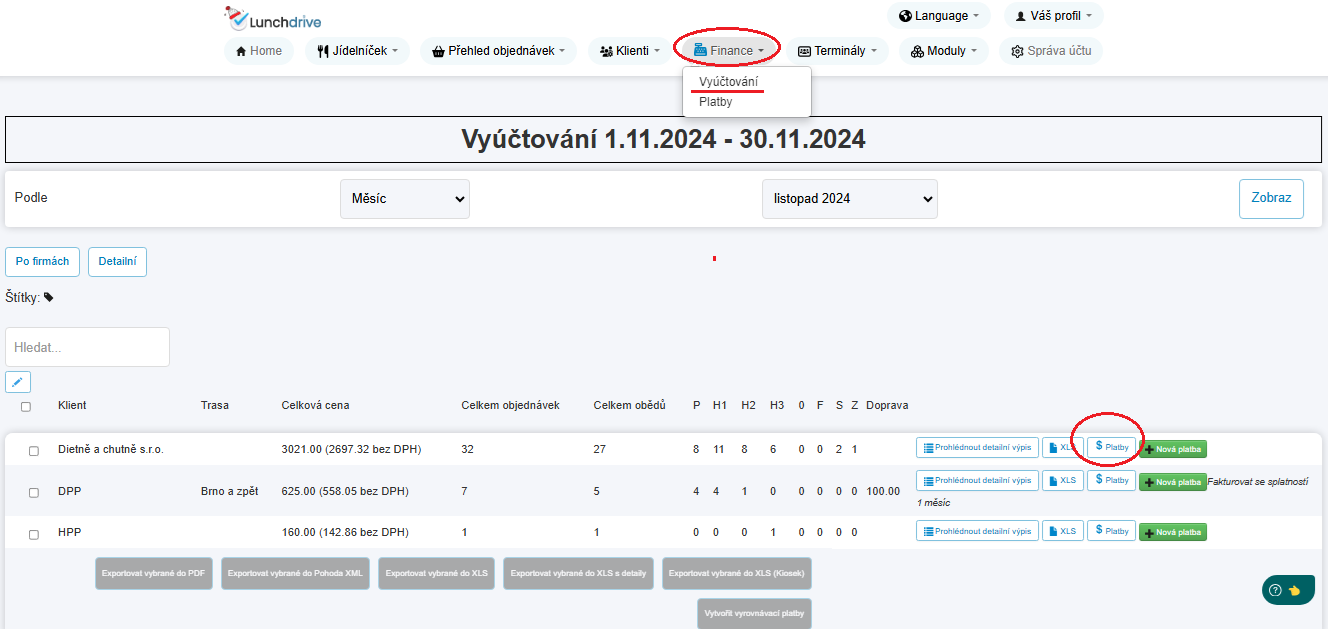
Pokud budete chtít dávkově vytvořit rovnou i platby a narovnat za vybrané období klientům konta na nulu, vytvoříte to pomocí výběru klientů a volby Vytvořit vyrovnávací platby pod tabulkou.
Klient sleduje tatáž čísla ze své strany v Vyúčtování firmy.