
Šablona jídelníčku
Šablona jídelníčku je sada řádků, kterými Lunchdrive sám předvyplní každý nový týden vašeho jídelníčku – nemusíte je tak psát pořád dokola.
Je to obrazovka provozovatele a jeho obsluhy s oprávněním k jídelníčku. Kdo má právo jen nahlížet, vidí řádky v přehledné tabulce; kdo smí šablonu i upravovat, vidí místo tabulky editovatelnou mřížku s poli u každého řádku a tlačítkem Uložit. Když položku Šablona jídelníčku v nabídce vůbec nemáte, obraťte se na správce svého účtu, případně na podporu Lunchdrive.
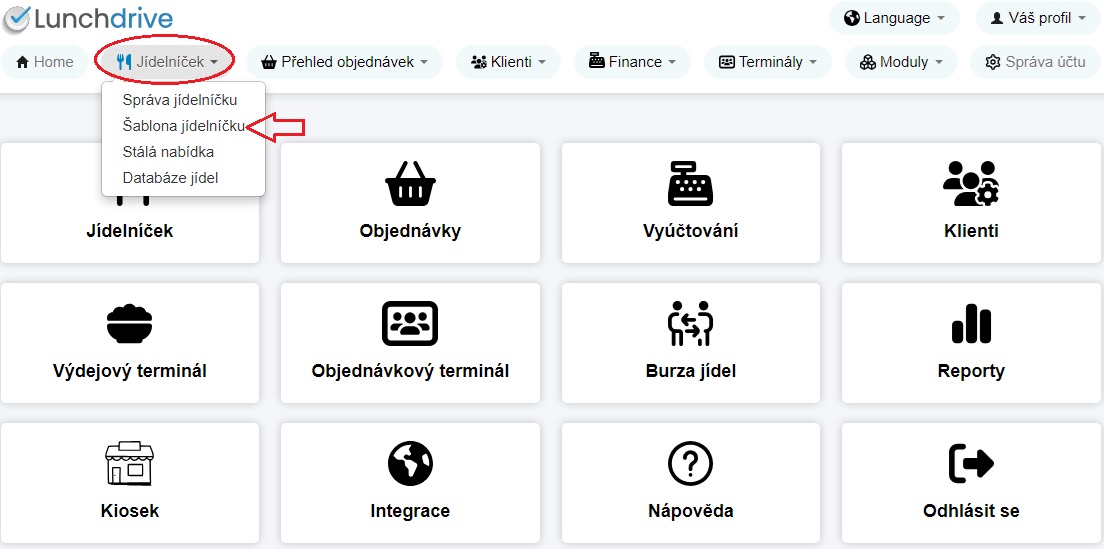
Kde šablonu najdete
V nabídce Jídelníček klikněte na Šablona jídelníčku. Nahoře uvidíte i jméno svého účtu, třeba Šablona jídelníčku — Bohulibská jídelna.
Vyplnění řádku
U každého řádku vyplňte:
- Označení – krátká zkratka pro lepší rozlišení v exportech a tabulkách, třeba P jako polévka,
- Jméno – název jídla,
- Cena,
- z toho DPH – sazba DPH v procentech,
- zaškrtávátko Hlavní chod.
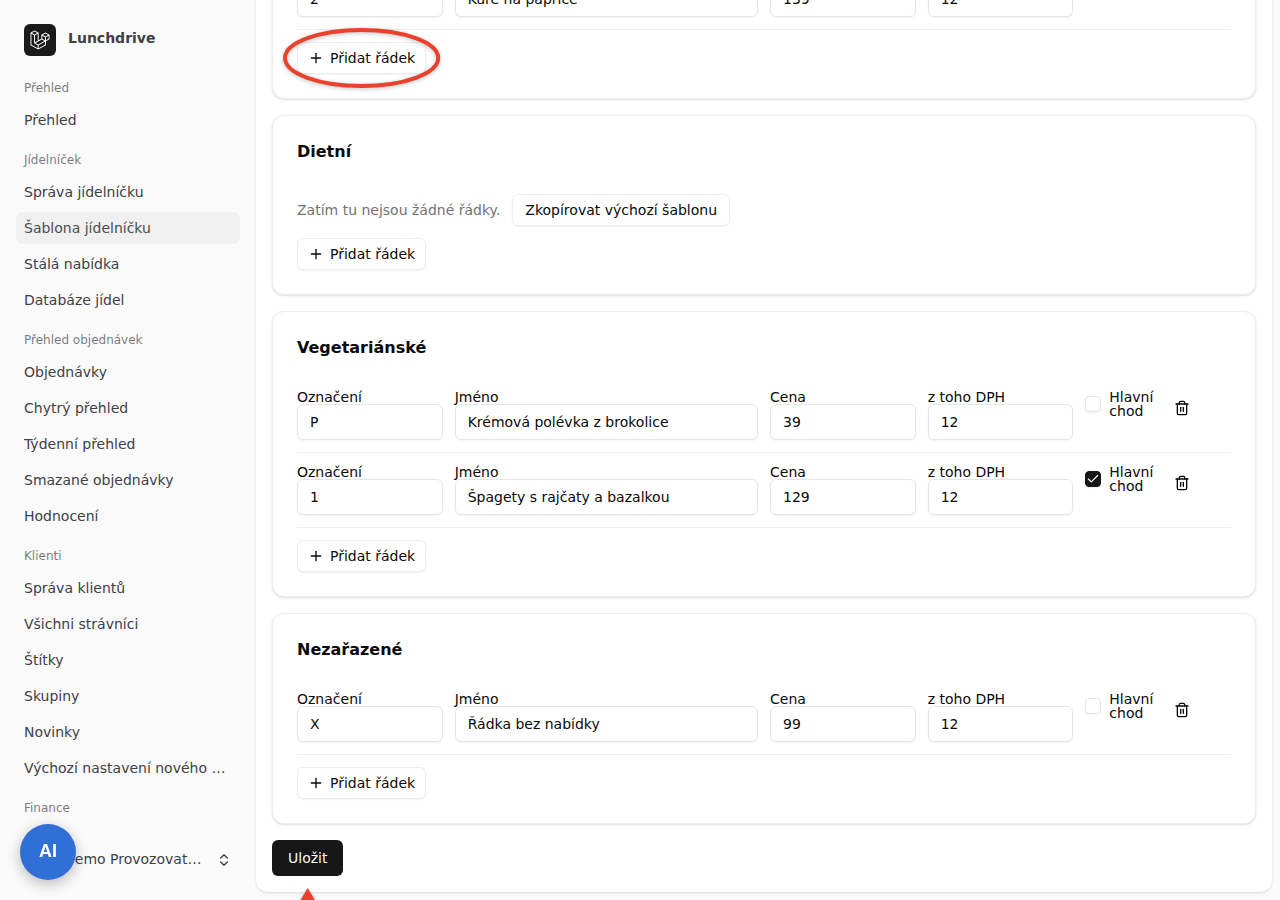
Chybí vám řádek? Klikněte na Přidat řádek, karta o jeden přibude. Odstraňte ho zase ikonou koše (Smazat tento řádek) na konci řádku.
Tahle obrazovka nenabízí sloupec Chod, fotografii jídla ani našeptávač z databáze jídel – jméno jídla proto pořád napíšete rukou.
Důležité
Uložte tlačítkem Uložit dole na stránce – propíše najednou řádky ze všech karet, nemusíte ukládat každou zvlášť. Na tohle tlačítko je ale opravdu škoda zapomenout: bez uložení zůstanou všechny úpravy jen rozepsané na obrazovce.
Karty podle nabídek jídelníčku
Máte modul Více jídelníčků? Pak se řádky nesejdou v jedné kartě, ale rozdělí se podle nabídky jídelníčku – nejdřív karta výchozí nabídky (u jejího názvu vidíte (Výchozí)), pak ostatní. Řádek bez přiřazené nabídky se zobrazí ve zvláštní kartě Nezařazené – ta se objeví, jen když takový řádek existuje.
Bez tohoto modulu (a bez nezařazených řádků) je šablona jedna souvislá karta pro celý účet.
Kopírování výchozí šablony
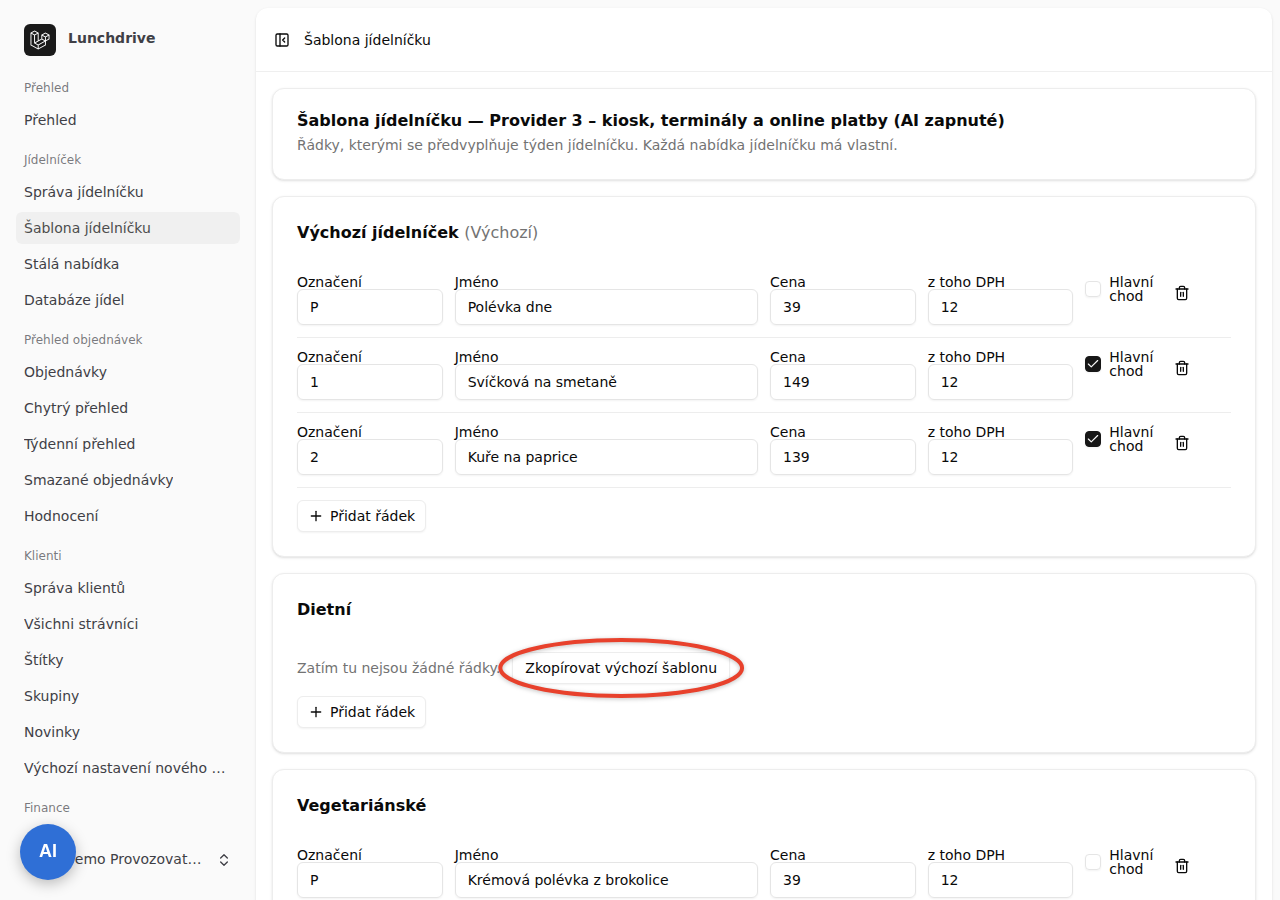
Prázdná karta jiné než výchozí nabídky nabídne tlačítko Zkopírovat výchozí šablonu – objeví se, jen když výchozí nabídka nějaké řádky má. Kliknutím se řádky rovnou zkopírují do karty, ještě je ale nemáte uložené – propíšou se, až kartu spolu se všemi ostatními uložíte tlačítkem Uložit.
Pozor
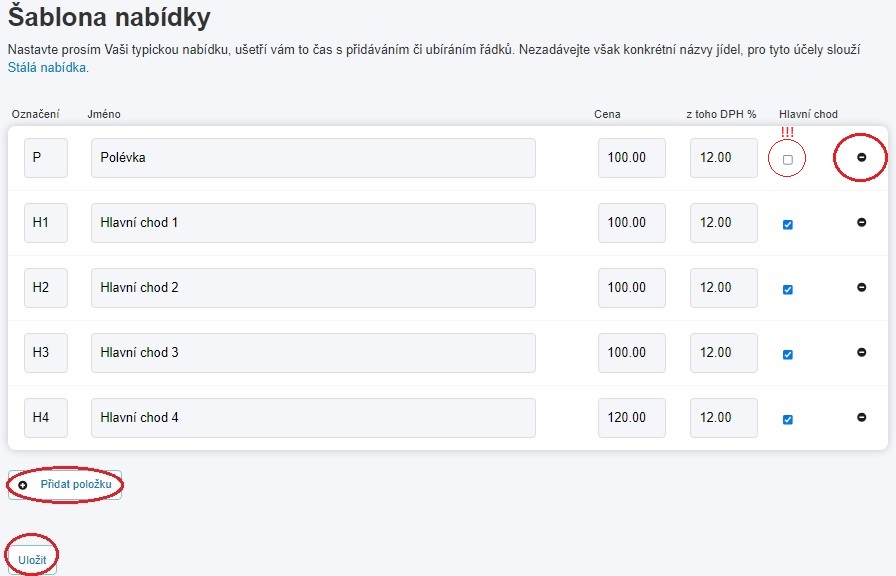
Chcete dát k menu polévku zdarma? Nesmí být označená jako Hlavní chod. Pokud ji chcete mít i placenou, označte ji jako hlavní chod a doplňte cenu i DPH.
Původní vzhled Lunchdrive
Máte účet ještě v původním vzhledu Lunchdrive? Šablonu najdete na stejném místě v nabídce Jídelníček.
Řádek přidáte modrým tlačítkem Přidat položku, odeberete černým tlačítkem mínus na jeho konci. S modulem Více jídelníčků navíc nahoře vyberete v poli Jídelníček, čí šablonu upravujete, a u prázdné šablony se nabídne tlačítko Zkopírovat výchozí šablonu. I tady platí: bez kliknutí na Uložit se změna neprojeví.
Jednou pořádně vyplněná šablona vám pak ušetří psaní jídelníčku každý týden.