
Podřízení klienti
Podřízení klienti jsou samostatné klientské účty, které spravujete z jednoho místa – typicky pobočky, střediska nebo provozovny jedné firmy. Obrazovka Podřízení klienti je vypíše do přehledné tabulky: jméno, e-mail, telefon, IČO, adresu a datum, kdy klient přibyl.
Nic se na ní nezadává ani neopravuje, je to jen přehled. Založit nového klienta, naimportovat je z tabulky, poslat pozvánku e-mailem nebo klienta smazat se dělá na původní obrazovce, na kterou odsud vede odkaz.
Kdo podřízené klienty spravuje
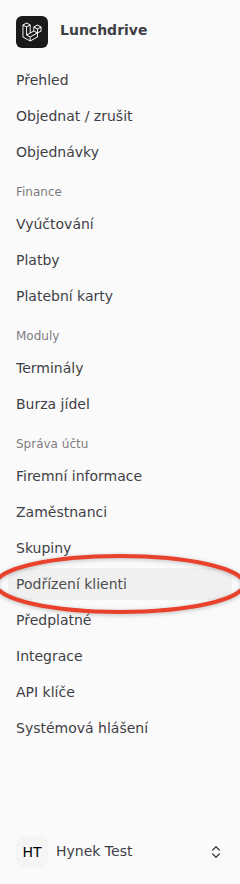
Správce klienta je najde v nabídce Správa účtu → Podřízení klienti.
Strávník se správou podřízených klientů má v horní nabídce také Správa účtu a v ní Podřízení klienti a Skupiny. Hodí se to třeba pro personalistku nebo vedoucího provozu, který za pobočky zakládá strávníky, ale správcem celé firmy být nemá.
Strávník se správou podřízených klientů může:
- zakládat podřízené klienty, i hromadně z tabulky;
- upravovat jejich profil;
- přidávat, upravovat, archivovat a obnovovat jejich strávníky a posílat jim pozvánky;
- zakládat a upravovat skupiny.
Nemůže klienta smazat, měnit strávníkům role, měnit příspěvek zaměstnavatele ani spravovat kolegy ve vlastní firmě – jen strávníky podřízených klientů.
Co v tabulce uvidíte
Jeden řádek = jeden podřízený klient.
| Sloupec | Co v něm je |
|---|---|
| Jméno | Název klienta. |
| Přihlašovací e-mail klienta. | |
| Telefon | Telefon vyplněný v profilu klienta. |
| IČO | IČO klienta. |
| Ulice | Ulice z adresy klienta. |
| Město | Město z adresy klienta. |
| Vytvořeno | Kdy klient v Lunchdrive přibyl. |
Prázdné pole (třeba u klienta bez vyplněného IČO) ukáže pomlčku. Dokud žádného podřízeného klienta nemáte, stojí místo tabulky věta „Zatím žádní podřízení klienti.“
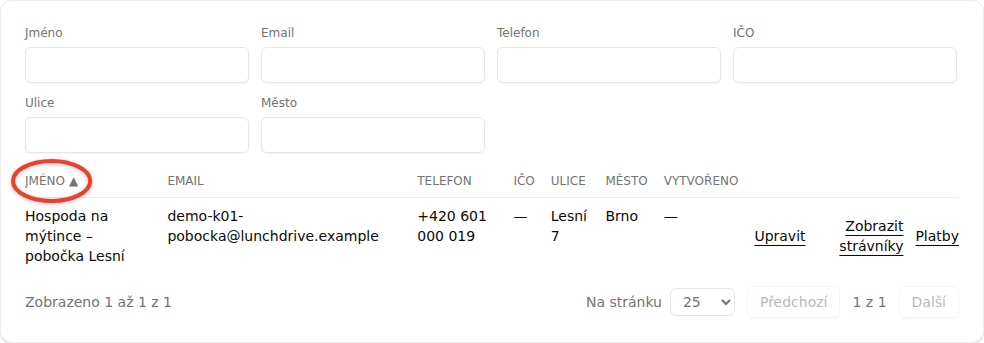
Vpravo v řádku jsou odkazy Upravit, Zobrazit strávníky a Platby – otevřou profil klienta, jeho strávníky a jeho platby na původní obrazovce. Které z nich uvidíte, záleží na vašem oprávnění.
Kliknutím na název sloupce seznam seřadíte, druhé kliknutí pořadí otočí. Podle Vytvořeno řadit jde, ale filtrovat ne – u data přesnou shodu nikdo nehledá. U ostatních sloupců napište část toho, co hledáte, seznam se přefiltruje sám; všechny filtry najednou zrušíte tlačítkem Zrušit filtr. Dole vyberete, kolik řádků chcete Na stránku, a tlačítky Předchozí a Další listujete.
Jak strávníkovi zapnout správu podřízených klientů
Oprávnění zapíná provozovatel (vaše jídelna) nebo podpora Lunchdrive. Správce klienta ho sám nastavit nemůže, o zapnutí požádá svou jídelnu.
Provozovatel to udělá takhle:
- V nabídce Klienti otevřete Všichni strávníci.
- Najděte strávníka a klikněte u něj na tužku.
- Zaškrtněte Správa podřízených klientů.
- Klikněte na Uložit.
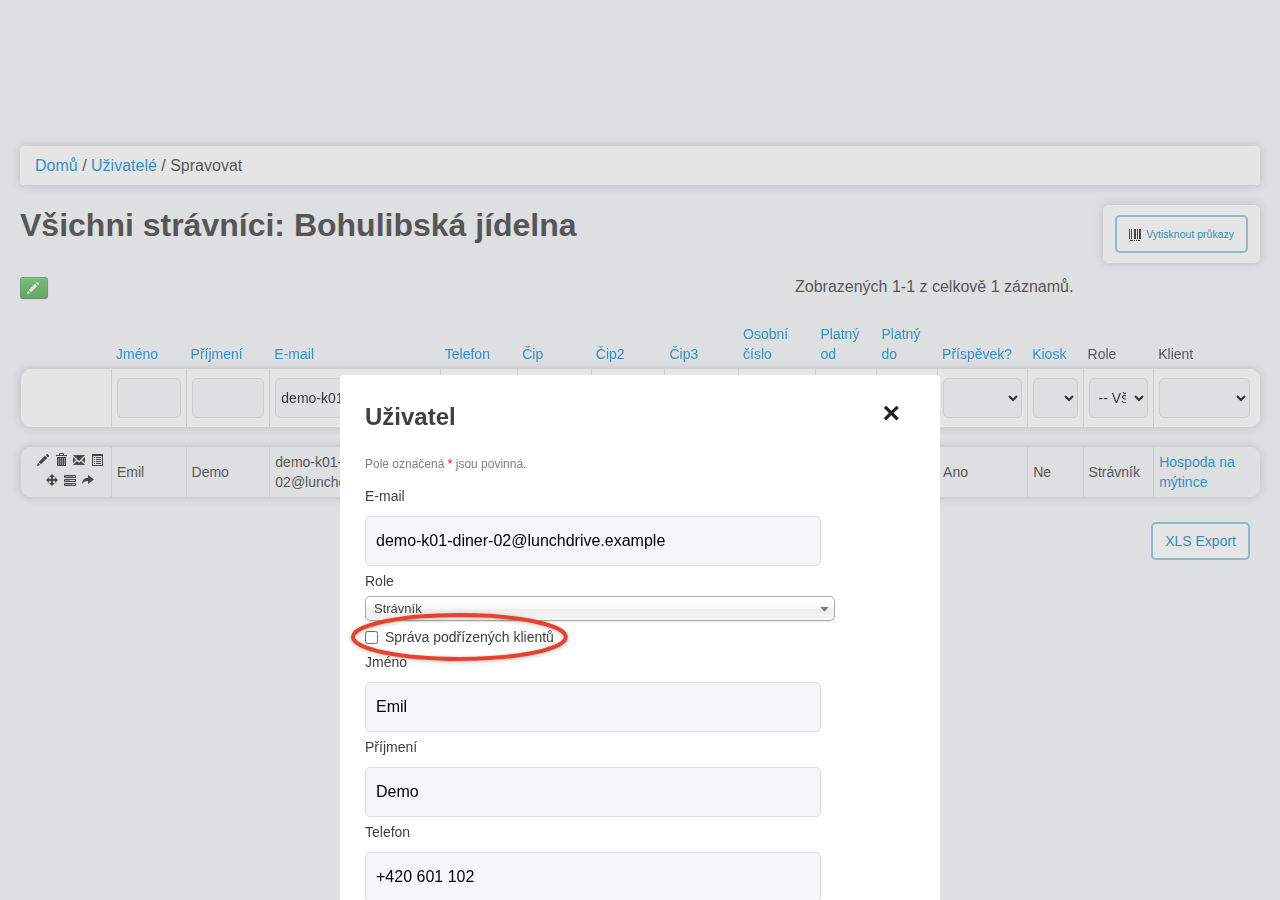
Políčko je jen u strávníků klientů, u uživatelů vlastního účtu jídelny ho nenajdete. Oprávnění odeberete stejně: odškrtněte ho a uložte.
V novém vzhledu je totéž zaškrtávátko v okně Úprava strávníka na seznamu strávníků klientské firmy.
Pozor
Strávník s tímto oprávněním vidí a upravuje osobní údaje strávníků u všech podřízených klientů své firmy. Zapínejte ho jen tomu, kdo je má opravdu na starosti.
Co se dělá na původní obrazovce
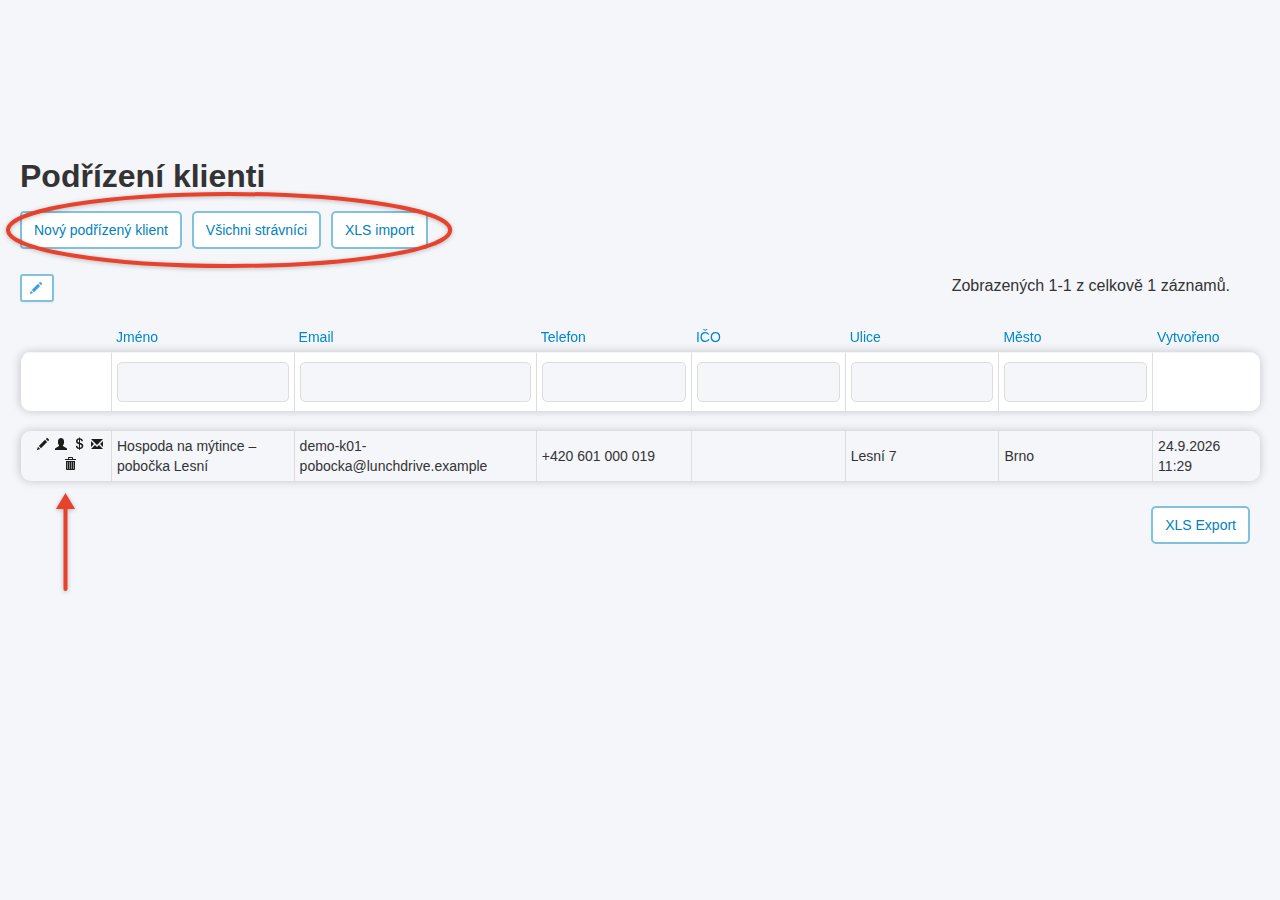
Založit nového klienta, naimportovat je z tabulky, poslat pozvánku e-mailem nebo klienta smazat se dělá na původní obrazovce Podřízení klienti.
Každý nový podřízený klient patří do skupiny. Dokud žádnou nemáte, Lunchdrive vás na to upozorní hláškou „Nejdříve vytvořte skupinu a do ní poté bude možné vaše podřízené klienty ukládat.“ Skupinu založíte v Správa účtu → Skupiny tlačítkem Přidat skupinu – vyplňte název (třeba „Pobočky Praha“) a klikněte na Uložit.
Se skupinou hotovou klikněte na původní obrazovce na Nový podřízený klient, vyplňte název a e-mail klienta (formulář je předvyplněný údaji vašeho účtu, stačí přepsat, co se liší) a klikněte na Vytvořit – z nabídky u tlačítka pak vyberte skupinu. Na zadaný e-mail se bude přihlašovat první uživatel nového klienta a dostane stejnou roli, jakou máte vy: když klienta zakládá správce klienta, bude i jeho první uživatel správcem, když ho zakládá strávník, bude to strávník.
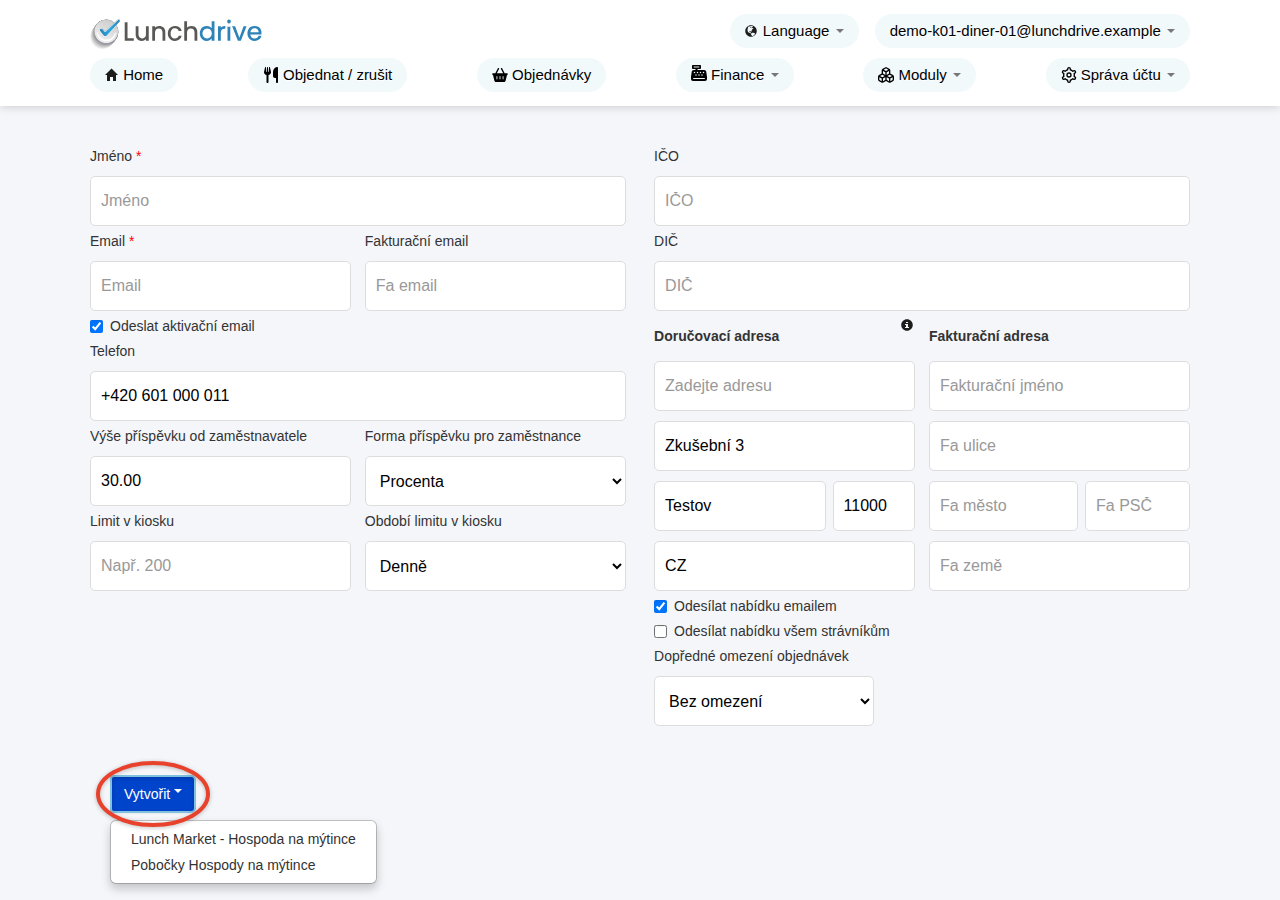
Zakládáte klientů víc najednou? Rychlejší je XLS import podřízených klientů.
Tamtéž, v řádku klienta, jsou i ikonky Poslat pozvánku emailem a Smazat klienta – uvidíte je, jen když na ně máte oprávnění.
Se strávníky podřízeného klienta pracujete stejně jako s vlastními zaměstnanci: přidání zaměstnanců, archivace strávníků a klientů.
Tipy z praxe
- Založili jste klienty importem? Import nikomu nepošle e-mail. Až mají klienti začít objednávat, otevřete si původní obrazovku Podřízení klienti a pošlete jim pozvánku obálkou v řádku klienta.
- Hledáte strávníka a nevíte, pod kterou pobočkou je? Na původní obrazovce otevřete Všichni strávníci a vyhledejte ho podle jména nebo e-mailu napříč všemi podřízenými klienty.